
Mover una base de datos en SQL Server a otro disco es una tarea habitual cuando nos quedamos sin espacio, queremos separar datos y logs o mejorar el rendimiento del almacenamiento.
En esta guía explico cómo mover correctamente los archivos MDF y LDF paso a paso utilizando SQL Server Management Studio, evitando errores comunes y sin perder la integridad de la base de datos.
Hoy en día, especialmente en entornos virtualizados, es una operación relativamente sencilla si se hace correctamente.
En este caso vamos a hacerlo desde la GUI, es decir, utilizando SQL Server Management Studio, que es la forma más sencilla para la mayoría de administradores.
Lo primero que debemos hacer es identificar los nombres lógicos de los archivos asociados a la base de datos. Para ello, accedemos a las propiedades de la base de datos en SQL Server y revisamos la pestaña Archivos, donde veremos los dos ficheros principales: el archivo de datos (.mdf) y el archivo de log (.ldf).
Identificar los archivos MDF y LDF antes de mover la base de datos
Antes de mover físicamente los archivos, debemos conocer los nombres lógicos que SQL Server tiene registrados internamente.
Para ello:
-
Abrimos SQL Server Management Studio (SSMS).
-
Botón derecho sobre la base de datos.
-
Entramos en Propiedades.
-
Seleccionamos la pestaña Archivos.
Aquí veremos:
-
Nombre lógico del archivo de datos (.mdf)
-
Nombre lógico del archivo de log (.ldf)
-
Ruta física actual en disco
Estos nombres serán necesarios para modificar la ubicación correctamente.

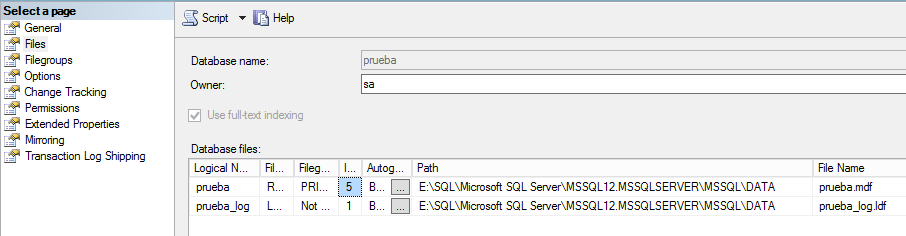
Una vez tenemos esta referencia, vamos a poner offline y a separar la bbdd.
Poner la base de datos en modo OFFLINE
Antes de mover los archivos, debemos desconectar la base de datos:
Importante:
No confundir OFFLINE con “Detach”.
En este procedimiento no estamos desmontando la base de datos, solo indicándole a SQL Server que deje de usar los archivos temporalmente.
Importante: No confundir separar con la opción Poner sin conexión. Si ponemos sin conexión la base de datos, no podremos modificar su ubicación.
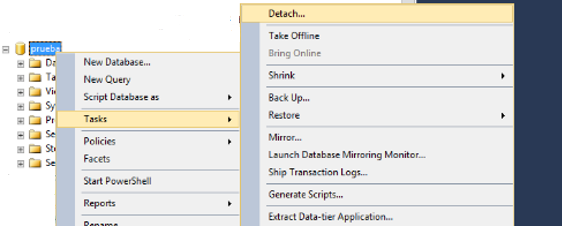
Eliminamos las conexiones que puede tener activas.

Con esto nos desaparecerá de la aplicación de SQL Server
Ahora vamos a ir al cmd y vamos a mover los ficheros mdf y ldf
Modificar la ruta de los archivos MDF y LDF en SQL Server
Una vez identificados los nombres lógicos, debemos indicarle a SQL Server la nueva ubicación.
md "F:\BBDD_PRUEBA"
Move "E:\SQL\Microsoft SQL Server\MSSQL12.MSSQLSERVER\MSSQL\DATA\prueba.mdf" "F:\BBDD_PRUEBA\prueba.mdf"
Move "E:\SQL\Microsoft SQL Server\MSSQL12.MSSQLSERVER\MSSQL\DATA\prueba_log.ldf" "F:\BBDD_PRUEBA\prueba_log.ldf"
O podemos hacerlo por sql:
ALTER DATABASE MiBaseDeDatos
MODIFY FILE ( NAME = MiBaseDeDatos, FILENAME = 'E:\SQLData\MiBaseDeDatos.mdf');
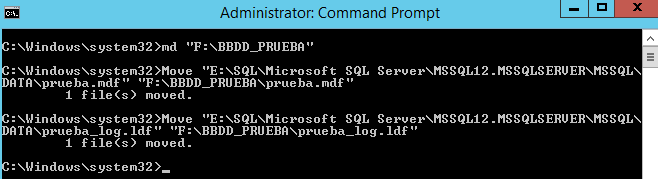
Una vez, que hemos movido los ficheros los vamos a adjuntar.
Para ello, nos vamos SQL Server mangement studio de nuevo y le damos botón derecho adjuntar.
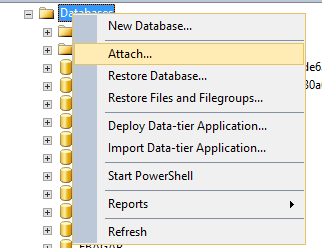
Añadimos nuestra bbdd.
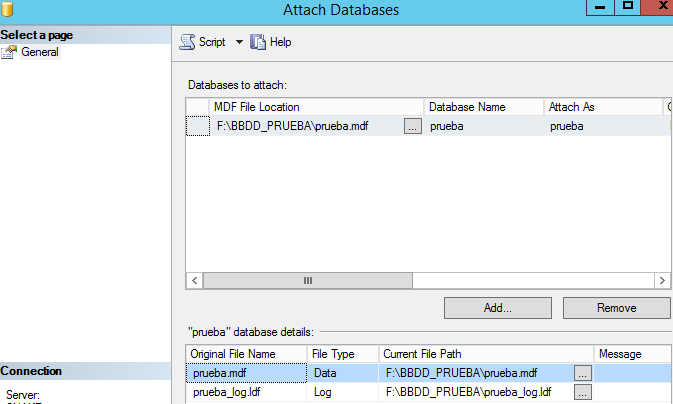
Y vemos que ya tenemos nuestra bbdd movida de ubicación.
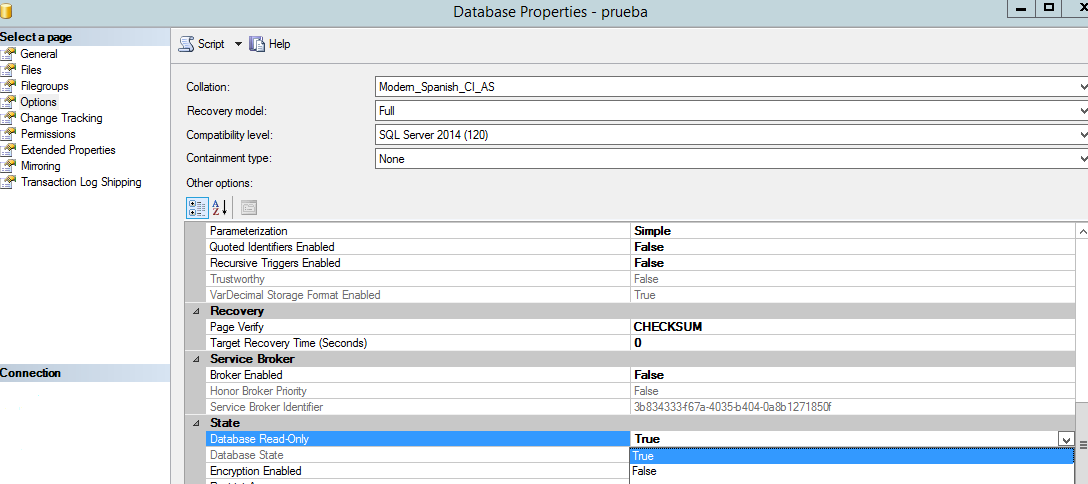
Por último, en las versiones nuevas de SQL Server, si no tenemos permiso en el directorio te deja la bbdd como read-only, debemos asignarnos los permisos correspondientes en el direcotrio y cambiar el estado para ello vamos a las propiedades de la bbdd y el estado solo lectura le ponemos a false.

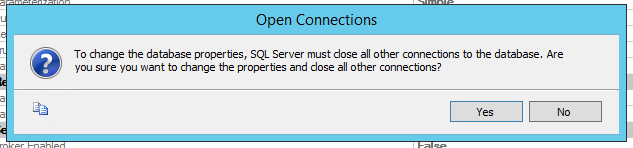
Nos pide confirmación.
Con esto ya tenemos nuestra bbdd de con una nueva ubicación y totalmente funcional.
Espero que os sirva